
Neste tutorial, você aprenderá como acessar e utilizar o Relatório de Pedidos no eRevendedor para acompanhar as vendas realizadas, analisar o desempenho e exportar os dados para controle externo.
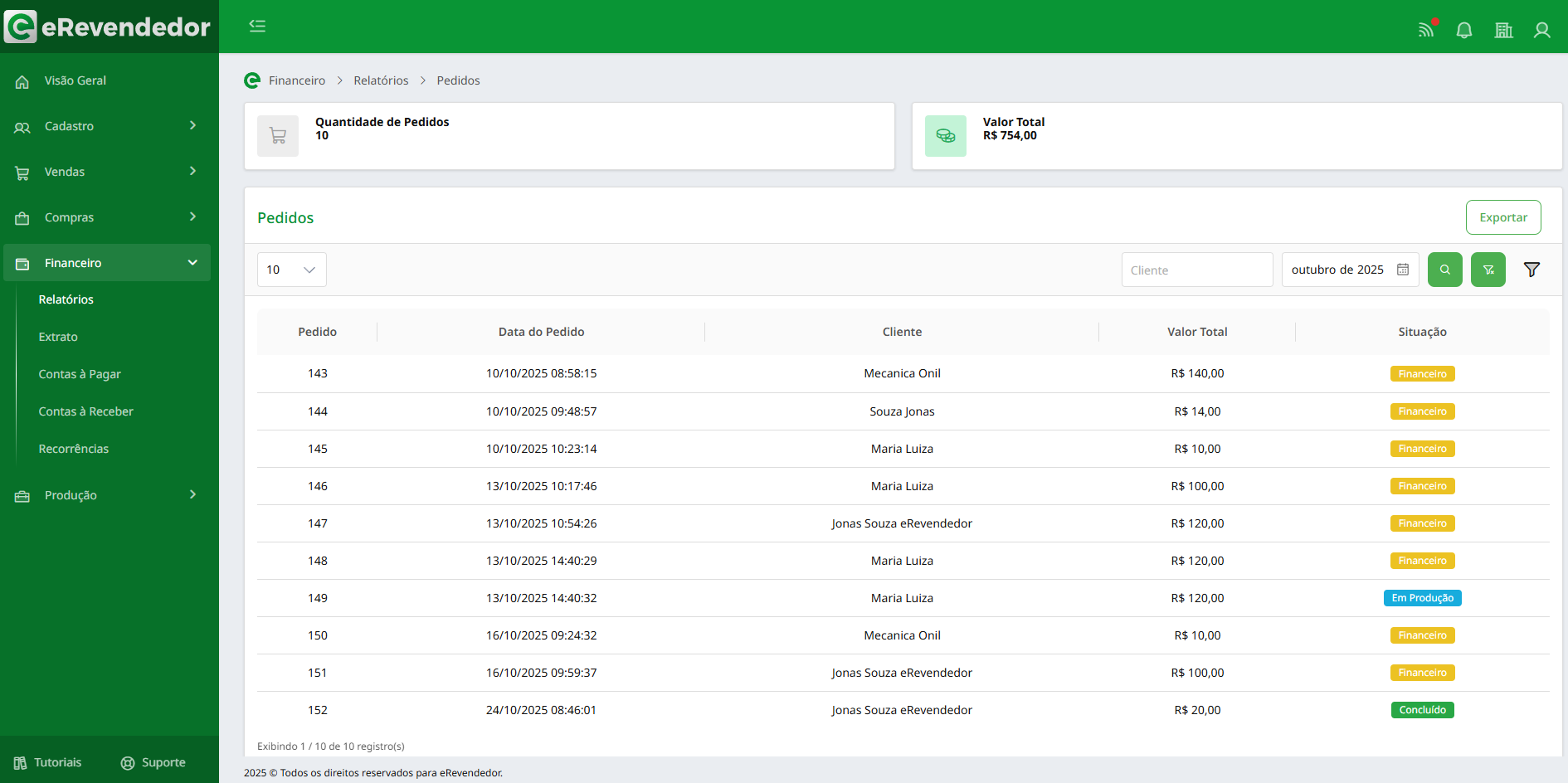
1. Acessando o Relatório de Pedidos
Faça login na sua conta do eRevendedor.
No menu lateral, clique em "Financeiro" > "Relatórios" > "Pedidos".
2. Visão Geral do Relatório
No topo da tela, você verá dois indicadores:
Quantidade de Pedidos: Total de pedidos feitos no período selecionado.
Valor Total: Soma dos valores de todos os pedidos listados.
3. Tabela de Pedidos
A tabela apresenta:
Número do Pedido
Data e Hora da Criação do Pedido
Cliente que realizou o pedido
Valor Total do pedido
Status (ex: Financeiro, Em Produção, Concluído)

4. Filtros e Pesquisa
Cliente: Pesquise pedidos por nome do cliente.
Mês: Use o filtro de mês para visualizar os pedidos de um período específico.
Clique no ícone de filtro (funil) para selecionar outros campos como:
Status / Vendedor / Produto / Previsão de Entrega / Período específico
5. Exportando os Dados
Clique no botão "Exportar" para gerar um arquivo com os dados filtrados.
Ideal para gerar relatórios mensais ou enviar para contabilidade.
Conclusão
Com o Relatório de Pedidos do eRevendedor, você tem acesso rápido e detalhado ao histórico de vendas, podendo filtrar, consultar e exportar os dados com facilidade. Isso ajuda a ter uma visão clara do desempenho do seu negócio.
Se precisar de ajuda, entre em contato com o suporte!